COLUMN
おすすめの使い方:美大生の就活、ポートフォリオだけで、あなたの作品は伝わっていますか?
2025.12.18
就活用にポートフォリオをまとめた。
作品も、順番も、キャプションも、ちゃんと考えた。
でも面接で言われたのは、
「全部は見きれなくて……」
「立体のサイズ感が分からなかった」
美大生なら、一度は経験があるのではないでしょうか。
ー
美大生就活の「見えない問題」
多くの就活は、
- 画像を並べたWebポートフォリオ
を前提に進みます。
けれどそれは本来、展示されるはずだった作品を、無理やり紙に押し込んでいる状態です。
- 空間性
- 視線の流れ
- 作品同士の関係性
こうした要素は、評価される前に消えてしまいます。
ー
「作品」ではなく「展示」を見せる
企業が見ているのは、作品そのものだけではありません。
- どう見せるか
- どう順路を設計するか
- 何を一番伝えたいか
それはそのまま、ディレクション力・構成力・思考力の評価になります。
ー
解決策としてのギャラリスト3D
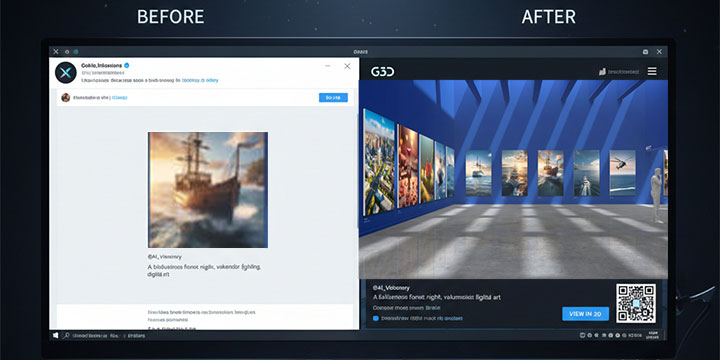
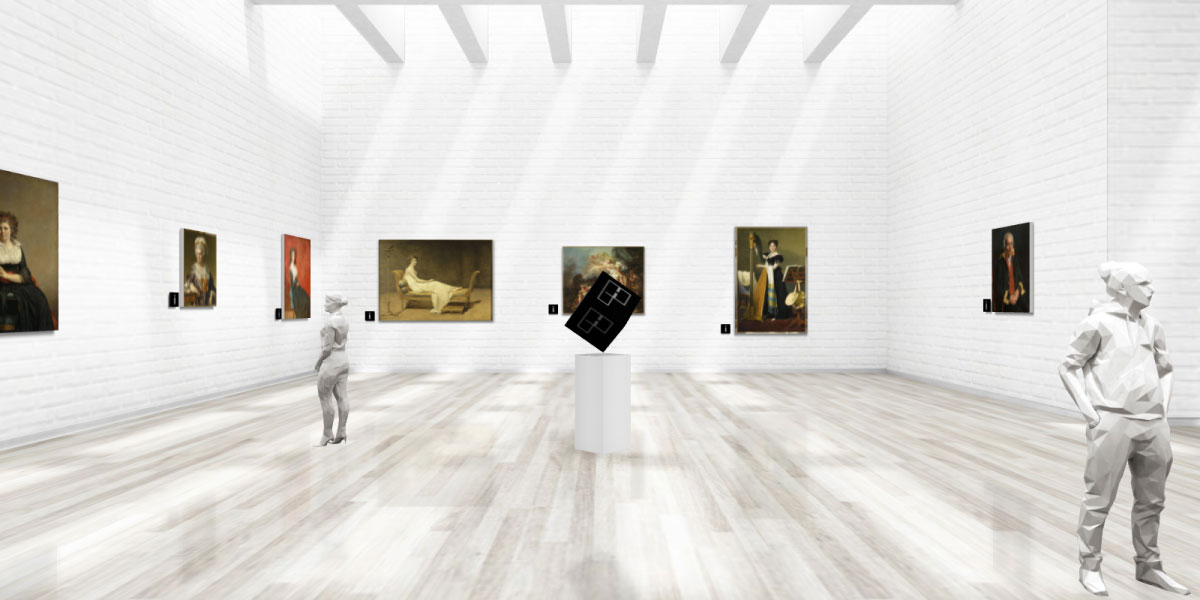
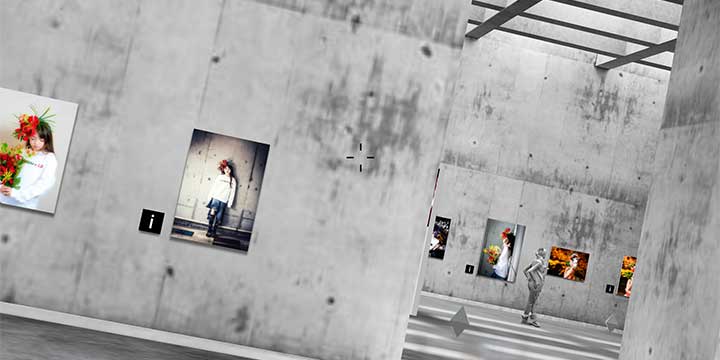
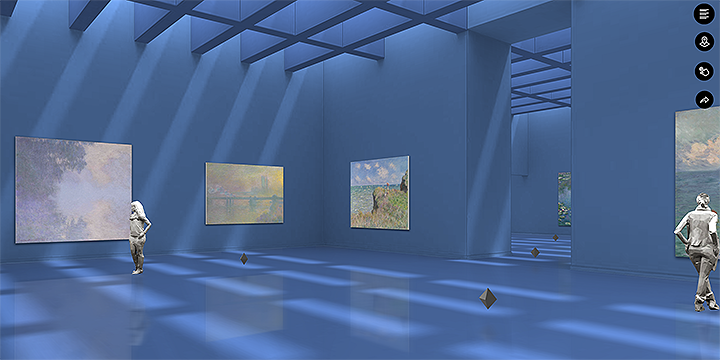
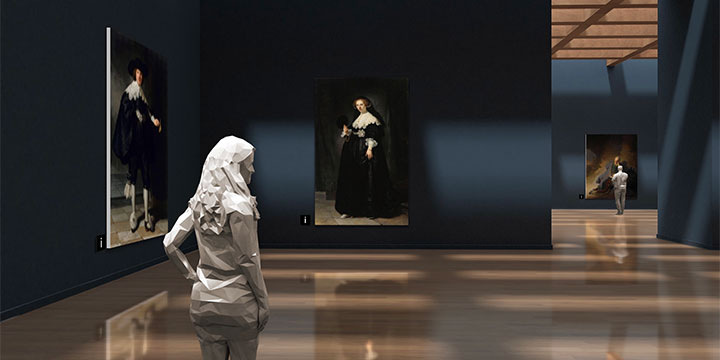
そこで使えるのが、バーチャルギャラリーという選択肢です。
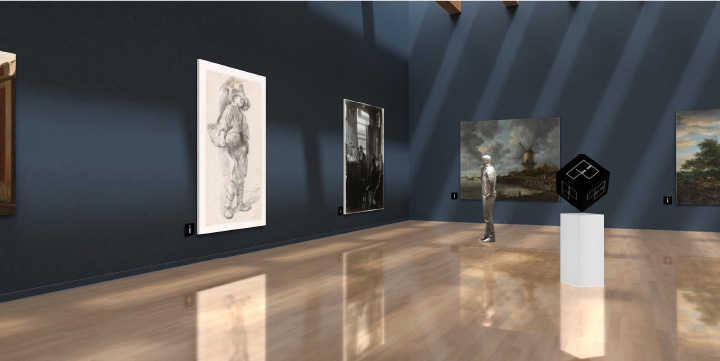
ギャラリスト3Dを使えば、
- 自分だけの展示空間を作れる
- 平面・立体・映像を一緒に展示できる
- URLひとつで提出・共有できる
つまり、「ポートフォリオ」ではなく「個展」を提出できる。
ー
就活でのリアルな使いどころ
- エントリーシートにURLを貼る
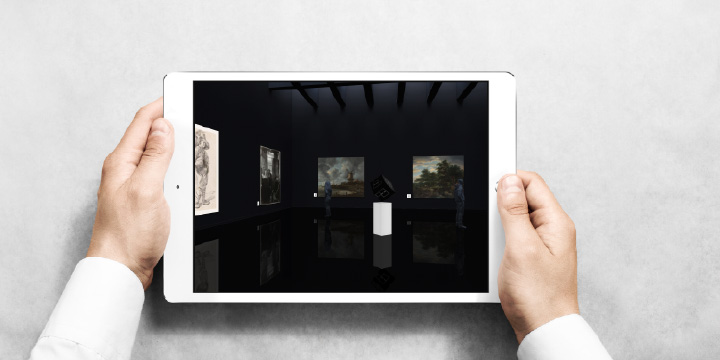
- 面接中に一緒に画面共有で回る
- オンライン面接で作品説明をする
「この順番で見てください」と言えること自体が、もうひとつのアピールになります。
ー
就活は、表現の延長にしていい
就活だからといって、表現を小さくまとめる必要はありません。
むしろ、どう見せるかまで含めて、あなたの作品です。
ポートフォリオを出す就活から、展示を体験させる就活へ。
ー
まずは、「もし卒展をオンラインでやるなら?」
そんな気持ちで、作品を並べてみてください。
実は、こうした展示は特別な知識がなくても作れるのが「ギャラリスト3D」というバーチャルギャラリーサービスです。
ー
ギャラリスト3Dで展示を作ってみる
ー
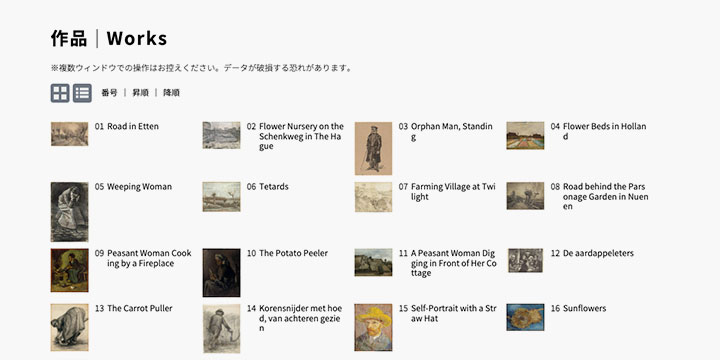
体験ステップ1:作品を登録する(最初の5分)
ギャラリスト3Dに登録したらまず「作品を登録」します。
まとめてアップロードでき、ファイル名が自動で作品名になり、後で自由に編集できます。
展示サイズも自動で設定され、後から自由に編集できます。
ー
体験ステップ2:ギャラリーを選ぶ(1〜3分)
次に、ギャラリーデザインを選びます。
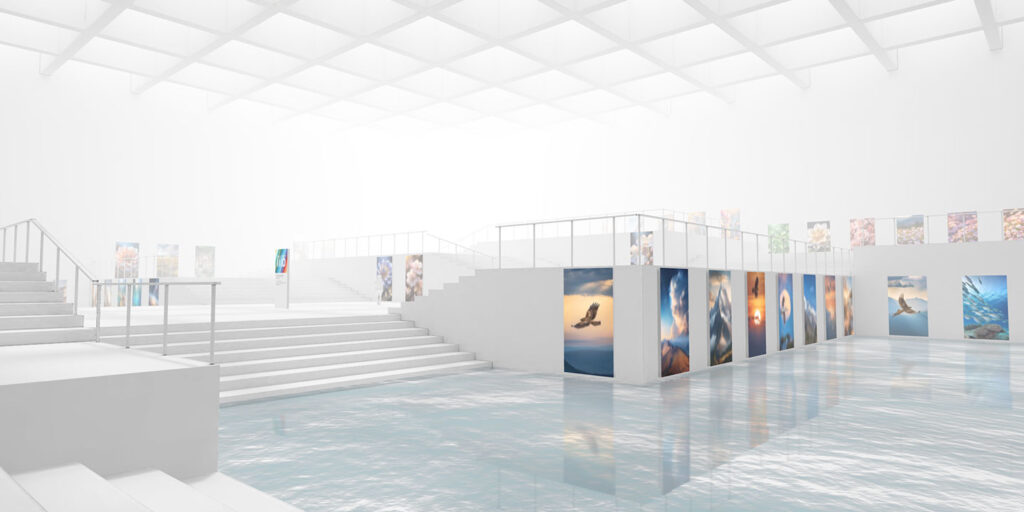
白い空間や黒い空間など作品を引き立たせるシンプルなデザインを選べば、作品を配置するだけで、展示らしい空間が完成します。
就活向けポイント
- 1作品=1壁面で余白が作れるギャラリーを選ぶ
- 作品数は5〜10点でも十分
ー
体験ステップ3:順路を考える(差がつく工程)
就活で一番大事なのは、「どこから、何を見せるか」です。
ギャラリスト3Dでは、見せたい順番を意識して作品を配置するだけで自然な順路が生まれます。
学部生向け展示のポイント
- 最初に「一番好きな作品」を置く
- 最後に「今後やりたいこと」を置く
ー
体験ステップ4:キャプションを書く(評価に直結)
作品には、短い説明文(キャプション)を入れられます。
就活では、「何を作ったか」より「なぜそうしたか」を意識すると伝わりやすくなります。
キャプション例(就活用)
- 制作年/素材
- テーマ
- 工夫した点(2〜3行)
※長い文章は不要、と明記すると安心感が出ます。
ー
体験ステップ5:URLを共有する(就活実装)
展示が完成したら、ギャラリーのURLやQRコードをコピーするだけ。
エントリーシートやポートフォリオ欄に貼れば、そのまま提出できます。
面接での使い方
- 「この順番で見てください」と案内
- 画面共有しながら一緒に回遊
- 時間がない場合は「この部屋だけ見てください」
ー
完成していなくても大丈夫。
今の自分の制作を、一度「展示」してみることから始めてみてください。
ー
作家やギャラリー担当者が会場に不在でも、作品の魅力を100%伝え続ける仕組み。これはビジネスの営業現場でも『24時間働く営業マン』として注目されています。
📌 関連記事(だれでもショールーム):
- バーチャルギャラリーを「1ヶ月だけ」有効に使う。展示データを活動ログとして蓄積する新常識
- 「展示が終われば消える」はもう古い。バーチャルギャラリーをアーティストの「一生の資産」にするアーカイブ活用術
- AI作家が個展を開催するには?バーチャルで叶える「自分だけの美術館」完全ガイド
- AIスクールの卒業制作・成果発表に最適なツールは?満足度を高める3D展示の活用術
- AIアートのポートフォリオはどう作る?作品の価値を高める「魅せる」作成術とおすすめツール
- 「作品の写真だけ」の販売から卒業!バーチャルギャラリーでアートを売るための5つの実践ステップ
- 一生に一度の個展を、永遠に。ギャラリスト3Dで「いつかやりたかった」夢をバーチャル空間で叶える方法
- 歩くほどに記憶が蘇る。展示の「順番」があなたの歴史になる、ギャラリスト3Dで創る世界にひとつのバーチャル自分史
- 「捨てられない」を「誇り」に変える。増えすぎたコレクションを、場所を取らない『デジタル美術館』へ
- 展示会に出たけど、赤字になっちゃった…そんな経験ありませんか?
- SNSに作品を投稿しても、スクロールされちゃう…
- 人気展示会、倍率が高すぎて疲れちゃった…そんなことありませんか?
- もう一度ウェブ個展に挑戦する方法:過去利用者のための再挑戦ガイド
- ギャラリスト3D コラムシリーズ「個展を資産化し、ウェブ個展で活動履歴を残す方法」
- 月単位利用でも継続する価値:ウェブ個展で個展活動を加速する方法
- ウェブ個展を安心して続ける方法:展示データのバックアップと再開機能を活用する
- マーターポートだけじゃ不十分? 個展をキャリアに変える方法
- 過去の個展を資産化する方法:ウェブ個展で作品だけでは残せない価値
- 個展を終えたアーティストが次につなげる“実績”の作り方
- 子どもの絵や工作、どう残す?捨てられない作品を後悔なく整理する方法
- 祖父母に子どもの写真を見せたい親へ。家族みんなで成長を共有できる方法
- 子供の成長記録をどう残す?続かない親でも無理なくできる「写真のまとめ方」
- 子どもの写真が多すぎて整理できない親へ。忙しくても「思い出を残せる」現実的な写真整理の考え方
- 美大・芸大の課題展示や卒展の悩みを解決!3Dギャラリーで授業・講評・教育効果を最大化する方法
- 美大生の就活、ポートフォリオだけで、あなたの作品は伝わっていますか?
- 作品が悪くないのに、伝わらない理由 ―美大生の就活でよくあるNG展示
- 美大生の就活を有利に!バーチャルギャラリーでポートフォリオを差別化する方法
- アート販売をDX!バーチャルギャラリーで成約率を高める次世代の経営手法
- 美大・芸大・教育機関・スクールを応援。最大80%OFF、ボリュームライセンスのご案内
- ギャラリーページを3Dで作る方法。
- 「重くて動かない」を解決。ビジネスPCや古いスマホでも快適に閲覧できるクオリティ調整機能
- バーチャルギャラリーの空間デザインがZoom用バーチャル背景に使えます。
- 友達紹介でどちらも一ヶ月分無料!【2024-2025年】キャッシュバックキャンペーン
- 展示会の開催をスムーズに。オンライン写真展のやり方
- アクセス数を増やそう!バーチャルギャラリーにもっと来てもらう方法
- ポケットの中で推し活を。バーチャル空間に自分だけのギャラリーを作る
- 非公開の商談・内覧会をバーチャルで。パスワード付き限定公開機能で機密情報や限定作品を守る
- 料金を無駄なく、必要な時だけ使う
- どちらも一ヶ月分無料!【2023年】お友達ご紹介キャンペーンのお知らせ
- ギャラリスト3D:特別プライス提供終了と価格変更のお知らせ
- アーティストの作品集。ポートフォリオについて考える
- 最大300点の作品を、データベースとして管理する
- こだわりのSOLO、手軽なMULTI。プランの選び方。
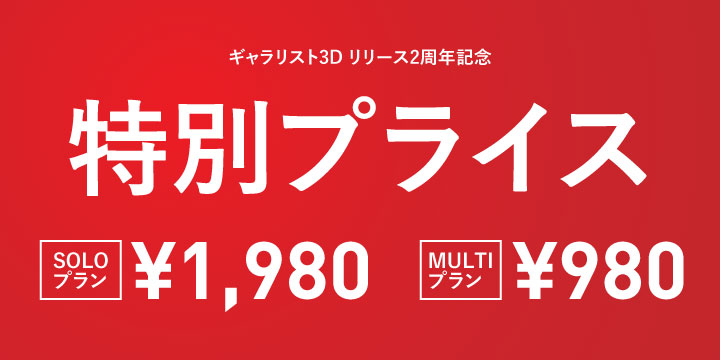
- 【終了しました】特別プライス:MULTI ¥980、SOLO ¥1,980
- Web個展を開こう!用途に合わせたプランの選び方と開催のステップ
- SOLOアップデート!最大300作品登録できます!
- 作品展のカタログに。作品集を¥1,980で作ろう。
- 画像だけじゃない、立体物や紹介動画も展示可能。製品の魅力を多角的に伝えるメタバースショールーム
- 1ヶ月分お得です!年払いのお知らせ
- もうウェブサイトは不要?新機能のご紹介
- PR・アーカイブに。オートプレイを録画する。
- コンテストの結果発表・入賞作品の展示に使う
- ダウンロード資料ができました。
- アートを購入前にARで試せる、は嬉しい?
- ARだけの利用も可能!新機能の活用法
- ギャラリーを自分のウェブに埋め込む
- 自分だけのVR空間で個展を開催。
- アクセスログを取ろう
- レンタルギャラリーの新しい形
- 自分のバーチャルギャラリーを持つ方法
- 展示ギャラリーを複数持つ方法
- アーティストをサポートするには
- 管理が簡単なホームページを持つ方法
- リアルな展示の代わりに使おう
- 他とは違うウェブサイトの作り方
- アートや写真など作品を発表しよう
- 「テンプレート」を脱却。独自カスタマイズと音響演出で、御社だけのブランド資産としてのバーチャルショールームを構築する方法
- 「重くて動かない」を解決!低スペックPC対応とスライドショー機能で、誰でも迷わない快適な内覧体験を
- 商談を逃さない!限定公開とメッセージフォーム連携で、バーチャル展示を「攻めの営業拠点」に変える方法
- 3D展示の設営時間を大幅短縮!画像一括アップとCSV管理でバーチャル個展の準備を効率化する方法
- 展示会の中止・延期を「最悪の事態」で終わらせない。
- 【保存版】展示会の事務局作業を「半分」にする。24時間前でも余裕を生むための「裏ワザ・チェックリスト」全公開
- 「Web個展は必要なときだけ」作家に選ばれる3Dギャラリーの理由
- 無料期間の賢い活用法|作家向け3Dギャラリーでスムーズに展示する方法
- 3D展示の設営時間を大幅短縮!画像一括アップと直感配置でバーチャル個展の準備を効率化
- 展示データのバックアップ・一括入れ替えが可能に。いつでも展示を保存、復元できる、アーカイブ機能を追加しました。
- SOLOプランでバーチャルギャラリーを作る方法(2025)
- 新しいギャラリーデザイン「6ROOMS」リリース
- 新しいコンセプトのギャラリーデザイン「PANELS」リリース
- ギャラリスト3DのMULTIプランに「内容をクリア」機能追加
- 作品数が多い展示も即座に更新。CSV一括編集でバーチャルギャラリーの運用コストを削減
- ギャラリスト3DのSOLOプランに削除機能追加
- 新しいギャラリーデザイン「10rooms」リリースのお知らせ
- MULTIプランにカタログ機能追加のお知らせ
- SOLOプランに、作品の「サイズ自動設定」「比率固定機能」追加しました。
- SOLOプランに新ギャラリーデザイン「SKIP FLOOR」追加のお知らせ
- バーチャルギャラリー、各デザインの展示位置と最大点数
- 自社オフィスや店舗を完全再現。ブランドイメージを統一するバーチャル空間のカスタムオーダー
- 音でブランドの魅力を最大化。オリジナルBGM機能でバーチャル空間の『世界観』を完璧にコントロール
- SOLOプランに新ギャラリーデザイン「FLOATING ROCK」追加のお知らせ
- クレジットカード情報の更新方法
- バーチャルギャラリーのデザイン選択・変更方法
- 作品が映える!バーチャルギャラリーのデザインを選ぼう
- 【あなたは何色?】自由なカラーでギャラリーを作ろう
- ギャラリスト3Dの領収書・請求書について
- 【SOLO新ギャラリーデザイン追加のお知らせ】
- 新しいギャラリーデザイン、リリースしました!
- 1点ずつの配置はもう不要。最大300点の作品を一瞬で並べる『自動レイアウト機能』で設営工数を90%削減
- 【情報更新】最大300作品・300作家展示!MULTIプランをアップデートしました!
- MULTIプランはダッシュボードで作品が並び替えられます。
- SOLOプランダッシュボードのアップデートのお知らせ
- ギャラリスト3DのSOLOプランで作る。ポートフォリオページの使い方
- 展示の成果を可視化。顧客の反応が数値でわかる『♡いいね機能』で、バーチャル空間をマーケティング資産へ
- 3Dギャラリーと連携。ポートフォリオの作り方。【SOLOプラン】
- ギャラリスト3Dのセキュリティ対策について
- バーチャルギャラリーSOLOプランで作る!作品集の作り方
- 作品概要・展示概要の入力文字数400→800に文字になりました。
- MULTIギャラリーの作品展示
- 雰囲気も変わります。MULTIプランギャラリーの展示設定。
- アート作品をAR化。1枚、10円以下でARが作れる。
- 新機能【メッセージ機能】リリースのお知らせ
- MULTIの作品登録・展示方法
- SOLO2の作品登録・展示方法
- 情報を迷わず入力する方法
- 3D操作が苦手な層も取りこぼさない。自動巡回スライドショーで、誰でも迷わないバーチャル体験を
- 新機能:SOLOプランギャラリーに言語選択機能を追加しました。
- 3D操作の『難しさ』をゼロへ。直感的なインターフェースで来場者の離脱を防ぎ、展示体験の満足度を最大化
- バーチャル空間から直接問い合わせ。接客・商談を逃さないメッセージフォーム連携で成約率アップ
- カタログ配布はもう不要?展示作品をその場でAR化して、顧客の部屋に「試し置き」できる販促ツール
- リアル版ギャラリー「SOLO2」新機能のご紹介。
- おまたせしました!ver.SOLOにAR機能追加
- 近日リリース!ver.SOLOアップデート
- ゴーグル対応。VR機能リリースしました!
- 近日追加予定。VR機能開発中!
- マウスやタッチ。シンプル操作のご紹介
- 【導入事例:日立ソリューションズ・クリエイト様】一人の社員様のプレゼンが、大企業の「心の距離」を縮めた。
- 日本フラワーデザイナー協会:日本フラワーデザイン大賞2025
- Hidden Axis SERATO / 晴來斗
- 美大受験の個別指導塾:エースアートアカデミー
- 交通総合文化展2025
- 「輝く痛み-online-」山中綾子Web個展
- kokokoko展 臨時会「オールジャンル展示会 AIアートをもう一度」
- 第1回kokokoko展「はじまりはAIアートから」
- 「ドラゴンポーカー12周年展」キャラクターイラストを展示
- 堂免 修 「見えないものとの対話」
- ギャラリスト3Dが株式会社日立ソリューションズ・クリエイト様の「社内アート交流活動」に導入されました。
- デモギャラリー:NATURE PHOTO公開のお知らせ
- ビフレスト展
- 海洋プラスチックとわたしたち展
- 日本交通文化協会 第71回「交通総合文化展2024」
- Wine Capseal art
- バーチャルギャラリー:デモ:「CLOSE YOUR EYES」
- キヤノンフォトクラブ dext 名古屋写真展
- 生命百景色 写真展「サンゴ万年の願い」
- バーチャルギャラリーをAIアートスクール美術館に活用。
- 炎の人ゴッホ、バーチャルギャラリーの新デザインで再展示
- VR写真展 「枯」 雨菜 枯れる植物から見出す光と影
- 泉北・堺市地区PTA協議会「ゆるキャラ展示会」
- Reflection of Noise Champloo
- Borderless Flower Store
- Gallery Kuma
- アートスタジオ森羅万象
- 「世界こども図画コンテスト」
- 「スポットライトてんらんかい」
- オンライン写真展「フィルム写真のカタチ」
- 浄 (Jō):DOLICE様
- HIDEAKI HONMA EXHIBITION
- 隻眼の画家《番 洋》の世界
- artgym会員展2022
- Cork Art Exhibition 2022
- 写真家 小堀 正一 様
- バーチャル写真展「華は私 PROJECT」を開催
- @dolice 様
- @nn6_unei様
- @aki.focus様