COLUMN
バーチャルギャラリーの作り方:ギャラリーの展示方法|ギャラリスト3Dの作品登録・展示手順【MULTI・2026年版】
2026.11.05
ギャラリスト3DのMULTIプランでは、複数の作品を登録し、オンライン上の3Dギャラリーにまとめて展示できます。
作品の登録、展示点数の設定、ギャラリー空間の調整は、管理画面から。SOLOプランと比較して設定項目がよりシンプルになっています。
ここでは、MULTIプランでギャラリーを展示するまでの基本的な設定手順を紹介します。

①作品登録
作品の登録は、管理画面の「WORKS」画面で行います。
作品画像は、空いている「No IMAGE」と表示された枠をクリックしてアップロードします。すでに画像が登録されている枠をクリックすれば、画像の差し替えも可能です。
画像の表示サイズは、ギャラリーに展示する作品数に応じて自動的に調整されます。また、画像の縦横比は元の画像に合わせて表示されます。
作品ごとに、以下の情報を登録できます。
| 項目 | 内容 |
|---|---|
| Name | 作品名 |
| Name-en | 英語の作品名やサブタイトル |
| Data | 作品サイズなどの作品情報 |
| Description | 作品の説明 |
| Artist | あらかじめ登録した作家との紐付け |
| Website | 関連するWebサイトのURL |
| Youtube | YouTube動画のURL |
| Price | 作品価格 |
| Release | 作品の公開・非公開設定 |
必要な項目を入力して、作品情報を登録します。
②展示位置設定
展示位置の設定は、管理画面の「Exhibition」画面で行います。
「Exhibits」項目で、ギャラリーに展示する作品数を選択します。選択した点数に応じて、作品の表示サイズと展示位置が自動的に設定されます。
展示点数は12点から300点まで選択できます。
展示点数を少なくすると、作品が大きく表示され、作品同士の間隔にも余裕を持たせた展示になります。反対に点数を多くすると、より多くの作品をギャラリー内に展示できます。
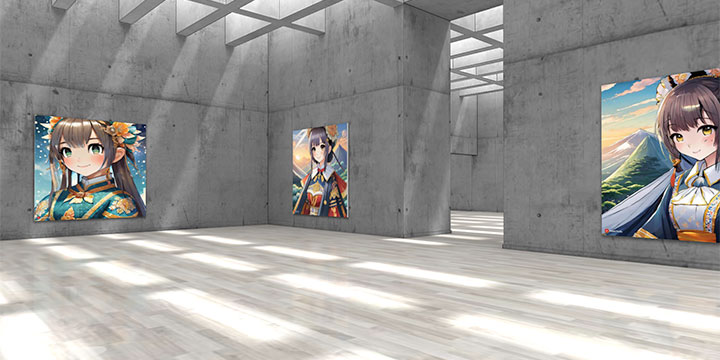
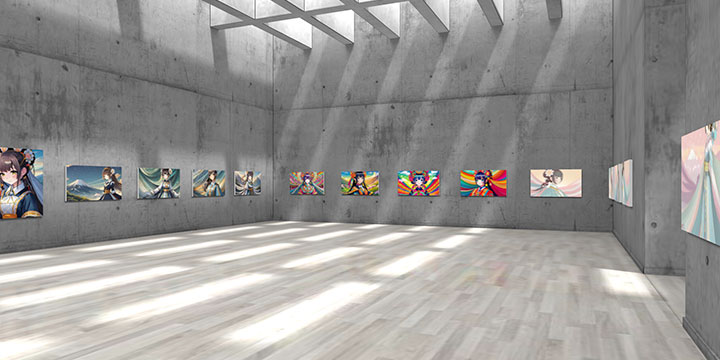
展示したい作品数や、作品をどのように見せたいかに合わせて点数を設定してください。
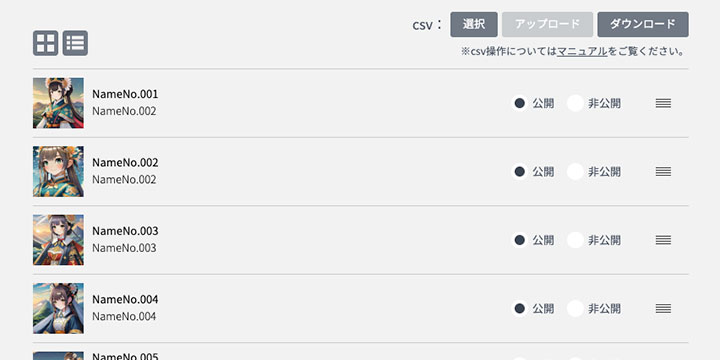
また、作品の展示順序はリスト表示からドラッグ操作で入れ替えられます。作品を見せたい順番に並べ替えることで、展示全体の流れを調整できます。
③ギャラリーデザイン
ギャラリーの設定は、管理画面の「Gallery」画面で行います。
この画面では、ギャラリー空間の色や明るさなどを設定します。展示する作品の雰囲気に合わせて、空間の印象を調整できます。
また、ここで「モブ表示」の設定も行います。
「モブ表示」を「あり」にすると、ギャラリー内にリアルタイム参加者が表示されます。
ほかの参加者の位置や動きを確認できるため、オンライン上で同じ展示空間を訪れている感覚を共有できます。
MULTIプランでの展示設定
MULTIプランでは、作品を登録した後、展示点数を選ぶだけで作品のサイズと配置が自動的に設定されます。
作品数や展示内容に合わせて、ギャラリー空間の色や明るさ、モブ表示などを調整することで、オンライン上の作品展示空間を構成できます。
まずは作品を登録し、展示点数を設定して、ギャラリーの見え方を確認してみてください。
ギャラリスト3Dを実際に試してみませんか?
ギャラリスト3Dでは、3日間の無料トライアルをご利用いただけます。
実際に作品画像を登録し、ギャラリーデザインや展示点数を設定して、オリジナルの3Dギャラリーを作成できます。
まずは無料トライアルで、ギャラリスト3Dの展示空間をご体験ください。
➡︎ MULTIプランに登録で、3日間無料トライアルを始める
プランごとの機能や料金については、以下のページをご覧ください。
➡︎ プラン・料金を比較する
ランキング
-
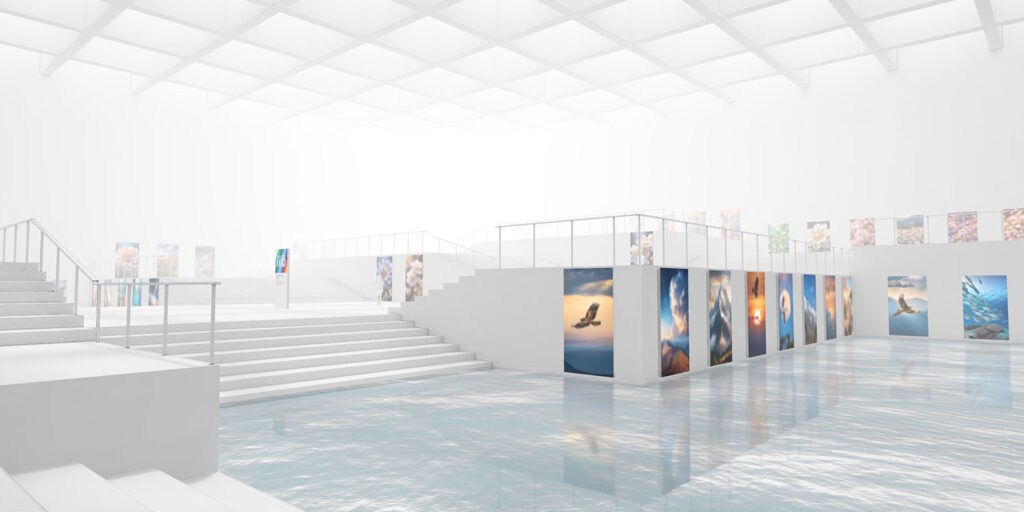
アート教室・画材店・写真団体・クリエイター支援に関わる方へ|「紹介パートナー」を募集中。
-
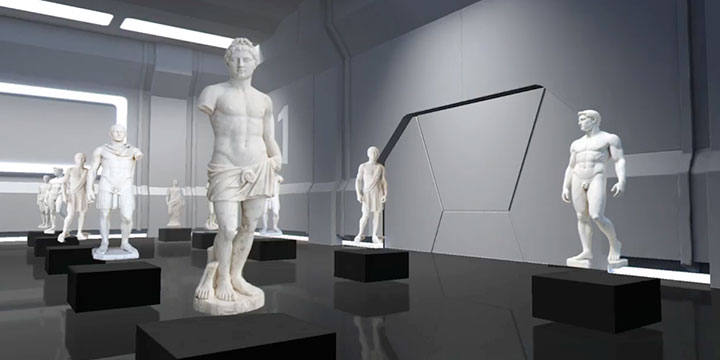
立体作品の展示にも。新しいギャラリーデザインを開発中
-

ギャラリスト3Dのリアルタイム参加者表示は、こうして作りました
-

オンライン展示に「人の気配」を追加する。展示空間を豊かにするリアルタイム参加者表示という考え方
-

リアル展示とWebギャラリーで広がる写真展。キヤノンフォトクラブ dext名古屋写真展2026を開催
-

キャンペーンで集まった写真をどう活用する?応募後も楽しめるウェブ企画アイデア
-
予算や準備期間が限られていてもできる!ウェブキャンペーン企画の考え方と実施方法
-
キャンペーンと連動したウェブ企画アイデア|メイン企画にもう一つの体験を加える方法
-

子どもの作品展をオンラインで開催しよう!MULTIプランを使った作品展の作り方
-
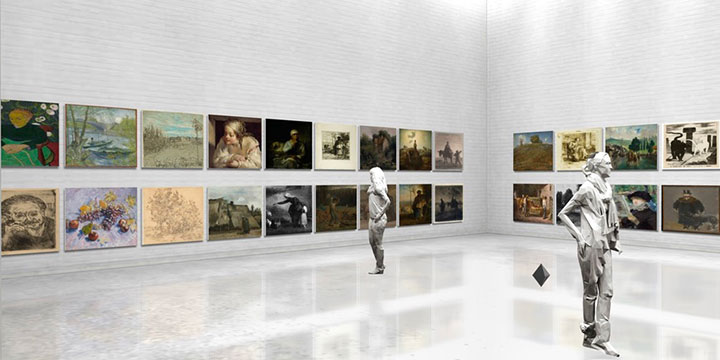
周年事業・デジタル社史の企画アイデア|3D Web社史・オンライン展示の作り方
-
ギャラリーの展示方法|ギャラリスト3Dの作品登録・展示手順【MULTI・2026年版】
-
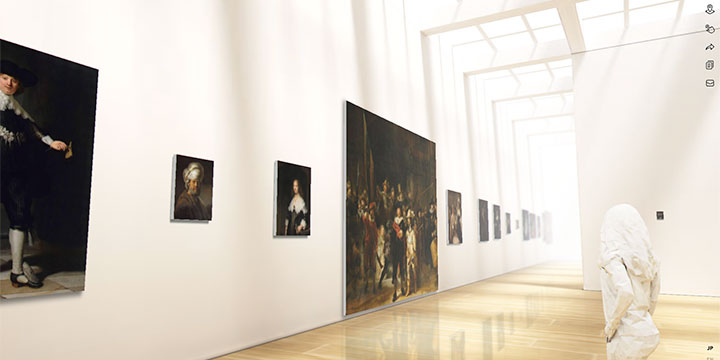
ギャラリーの展示方法|ギャラリスト3Dの作品登録・展示手順【SOLO・2026年版】
-

子どもの作品展・絵画コンテストを開催するときに気をつけたいこと
-

オンライン企画展の開催前に確認したい7つのチェックポイント|よくある失敗と準備・運営の注意点
-
「テンプレート」を脱却。独自カスタマイズと音響演出で、御社だけのブランド資産としてのバーチャルショールームを構築する方法


