COLUMN
バーチャルギャラリーの作り方:ギャラリーの展示方法|ギャラリスト3Dの作品登録・展示手順【SOLO・2026年版】
2026.11.05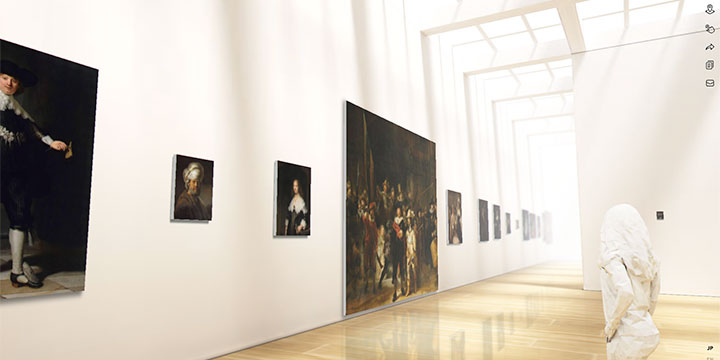
ギャラリスト3Dでは、作品画像の登録からギャラリーデザインの選択、展示位置の設定まで、管理画面から操作できます。
この記事では、SOLOプランを例に、作品を登録して3Dギャラリーに展示するまでの手順を解説します。
2026年版では、背景透過PNGを使った立体作品などの展示や、ギャラリーにアクセスしているユーザーをリアルタイムに表示する機能にも対応しました。それぞれの設定方法もあわせて紹介します。
①作品画像の登録
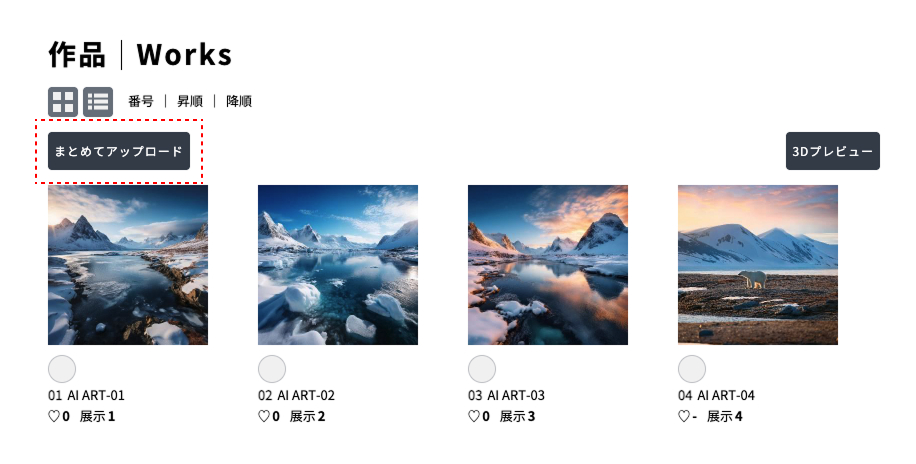
まず、ギャラリーに展示する作品画像を登録します。
対応している画像ファイル形式は以下の2種類です。
- JPG(.jpg)
- PNG(.png)
– 背景透過PNGにも対応
ギャラリスト3Dでは、背景が透過されたPNG画像(切り抜き画像)を登録できます。
透過PNGを使用すると、画像の背景部分を除き、作品の形状に沿った状態で展示できます。
対応したギャラリーデザインを選択することで、切り抜かれた作品をそのままギャラリー空間に配置できます。
例えば、次のような作品の展示に適しています。
- プラモデルやフィギュアなどの立体作品
- 円形や多角形など、四角形以外の形状の作品
- 背景を取り除いた商品画像やオブジェクト
従来の絵画や写真だけでなく、立体作品や形状に特徴のある作品の展示にも活用できます。
➡︎ 背景透過png画像を使った立体作品展示ギャラリーデザイン
– 作品サイズの設定
作品の高さ(サイズ:H)と幅(サイズ:W)は、登録した画像の縦横比に合わせて自動入力されます。
縦横比はロック・解除を切り替えられるため、必要に応じて幅や高さを個別に変更することもできます。
画像の比率を維持したままサイズを変更したい場合はロックし、幅や高さを個別に調整したい場合は解除して設定します。
②作品詳細の入力
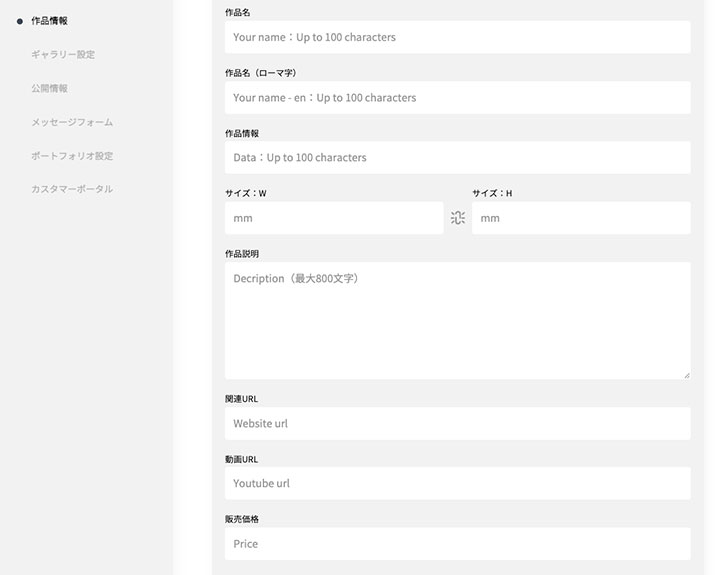
画像を登録したら、作品ごとの詳細情報を入力します。登録できる項目は以下のとおりです。
| 項目 | 内容 |
|---|---|
| 作品名 | 展示する作品の名称 |
| 作品名(ローマ字) | 作品名のローマ字表記やサブタイトル |
| 作品情報 | 制作者や制作年などの情報 |
| サイズ:W | 作品の幅 |
| サイズ:H | 作品の高さ |
| 作品説明 | 作品についての説明 |
| 関連URL | 関連するWebページへのリンク |
| 動画URL | 作品に関連する動画へのリンク |
| 販売価格 | 作品の販売価格 |
すべての項目を入力する必要はありません。展示内容に合わせて、必要な項目だけを入力できます。
例えば、写真展であれば作品名や撮影情報、作品説明などを入力し、商品展示であれば販売価格や関連URLを設定するといった使い方ができます。
作品ごとに必要な情報を登録することで、来場者に作品の詳細を伝えられます。
③ギャラリーデザインを選ぶ
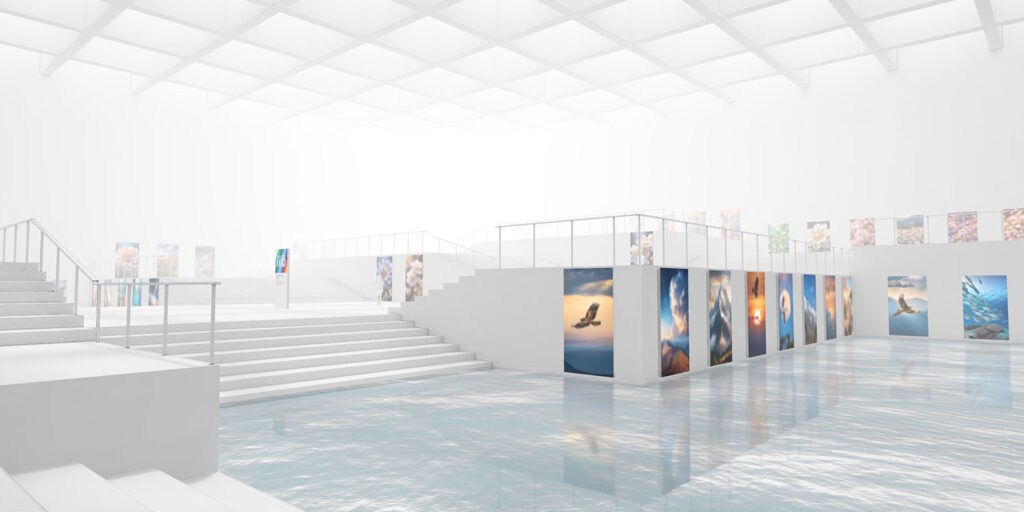
作品の登録ができたら、次に展示に使用するギャラリーのデザインを選択します。
「ギャラリー設定画面」では、展示空間のデザインだけでなく、BGMや作品の表示方法、モブ(人型モデル)の表示なども設定できます。
– ギャラリーデザインの選択
展示する作品や展示会のテーマに合わせて、使用するギャラリー空間を選択します。
ギャラリーの形状や展示スペースの配置はデザインによって異なります。展示する作品数や作品の種類なども考慮して選択します。
– BGMの選択
ギャラリー内で再生するBGMを選択できます。
展示する作品や展示会の雰囲気に合わせて、空間の演出を設定できます。
– 作品詳細画面での画像表示方法
作品を選択した際に表示される詳細画面で、画像の表示方法を選択できます。
表示方法は次の2種類です。
- 画像全体を表示する: 作品画像全体が表示され、画像の一部がトリミングされません。
- 画面いっぱいに表示する: 画像を画面いっぱいに表示します。画像の縦横比によっては一部がトリミングされます。
作品の形状や見せ方に合わせて選択できます。
– モブ(人型モデル)の表示設定

ギャラリー内に人型のモデル(モブ)を表示するかどうかを設定できます。
モブを表示することで、展示作品との比較から作品のサイズ感をイメージしやすくなります。
また、モブにはギャラリーにアクセスしているユーザーの情報がリアルタイムに反映されます。
表示される情報は以下のとおりです。
- ギャラリー内での現在位置
- 向いている方向
- ニックネーム
これにより、ほかのユーザーが同じギャラリーを訪れていることを視覚的に確認できます。
一人で作品を鑑賞するだけでなく、複数のユーザーが同じ展示空間に集まっている様子も表現できます。
モブの表示・非表示は、展示の目的や雰囲気に合わせて選択してください。
④展示位置の設定
作品画像と詳細情報を登録し、ギャラリーデザインを選択したら、作品ごとの展示位置を設定します。
ギャラリスト3Dでは、作品ごとに展示位置のナンバーを指定します。
展示位置を設定する際には、以下のルールがあります。
- 他の作品と同じ展示位置を重複して指定することはできません。
- 同じ作品を2箇所以上に展示することはできません。
– 展示位置の確認方法
展示位置の番号や配置は、選択したギャラリーデザインによって異なります。
設定時には、次の2つの方法で位置を確認できます。
展示位置マップ
ギャラリー内の展示位置と番号をマップで確認できます。
作品をどの位置に配置するか、ギャラリー全体の構成を考えながら設定できます。
3Dプレビュー画面
実際の3Dギャラリー空間を表示し、作品の配置を確認できます。
展示位置を設定しながら、作品がどの場所に配置されるのかを立体的な視点で確認できます。
展示位置マップと3Dプレビューを使い分けながら、作品の並びや配置を調整していきます。
ギャラリスト3Dで作品展示を始める
ギャラリスト3DのSOLOプランでは、作品画像の登録、作品情報の入力、ギャラリーデザインの選択、展示位置の設定という手順で、3Dギャラリーの展示空間を組み立てられます。
2026年版では、背景透過PNGによる立体作品などの展示や、リアルタイムの参加者表示にも対応し、写真や絵画だけでなく、さまざまな作品の展示に活用できるようになりました。
展示する作品や目的に合わせて、ギャラリーデザインや各種設定を組み合わせ、オリジナルのオンラインギャラリーを作成できます。
ギャラリスト3Dを実際に試してみませんか?
ギャラリスト3Dでは、3日間の無料トライアルをご利用いただけます。
実際に作品画像を登録し、ギャラリーデザインや展示位置を設定して、オリジナルの3Dギャラリーを作成できます。
透過PNGを使った立体作品の展示や、リアルタイムの参加者表示なども、実際の操作を通じてお試しください。
まずは無料トライアルで、ギャラリスト3Dの展示空間をご体験ください。
➡︎ SOLOプランに登録で、3日間無料トライアルを始める
プランごとの機能や料金については、以下のページをご覧ください。
➡︎ プラン・料金を比較する
ランキング
-
アート教室・画材店・写真団体・クリエイター支援に関わる方へ|「紹介パートナー」を募集中。
-
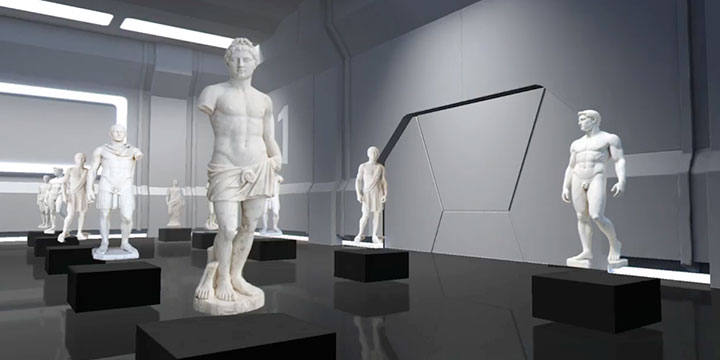
立体作品の展示にも。新しいギャラリーデザインを開発中
-

ギャラリスト3Dのリアルタイム参加者表示は、こうして作りました
-

オンライン展示に「人の気配」を追加する。展示空間を豊かにするリアルタイム参加者表示という考え方
-

リアル展示とWebギャラリーで広がる写真展。キヤノンフォトクラブ dext名古屋写真展2026を開催
-

キャンペーンで集まった写真をどう活用する?応募後も楽しめるウェブ企画アイデア
-
予算や準備期間が限られていてもできる!ウェブキャンペーン企画の考え方と実施方法
-
キャンペーンと連動したウェブ企画アイデア|メイン企画にもう一つの体験を加える方法
-

子どもの作品展をオンラインで開催しよう!MULTIプランを使った作品展の作り方
-
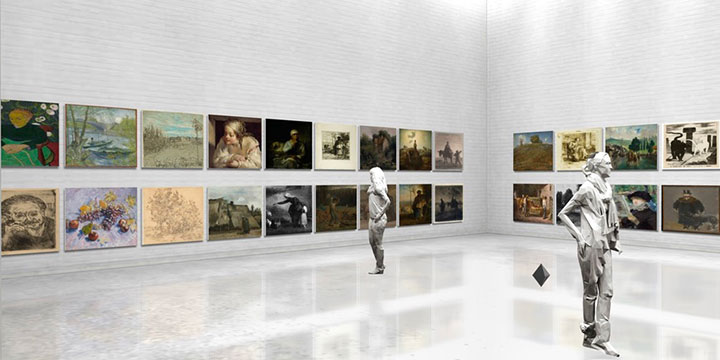
周年事業・デジタル社史の企画アイデア|3D Web社史・オンライン展示の作り方
-
ギャラリーの展示方法|ギャラリスト3Dの作品登録・展示手順【SOLO・2026年版】
-

子どもの作品展・絵画コンテストを開催するときに気をつけたいこと
-

オンライン企画展の開催前に確認したい7つのチェックポイント|よくある失敗と準備・運営の注意点
-
「テンプレート」を脱却。独自カスタマイズと音響演出で、御社だけのブランド資産としてのバーチャルショールームを構築する方法
-
「重くて動かない」を解決!低スペックPC対応とスライドショー機能で、誰でも迷わない快適な内覧体験を